


配信のすゝめ のバックアップ(No.23)
- バックアップ一覧
- 差分 を表示
- 現在との差分 を表示
- 現在との差分 - Visual を表示
- ソース を表示
- 配信のすゝめ へ行く。
- 1 (2023-02-11 (土) 17:19:13)
- 2 (2023-12-06 (水) 20:09:59)
- 3 (2024-04-08 (月) 23:00:54)
- 4 (2024-04-09 (火) 09:59:05)
- 5 (2024-04-11 (木) 01:29:10)
- 6 (2024-04-11 (木) 23:24:07)
- 7 (2025-03-16 (日) 17:14:50)
- 8 (2025-04-05 (土) 20:53:42)
- 9 (2025-04-18 (金) 09:20:53)
- 10 (2025-05-01 (木) 17:14:21)
- 11 (2025-05-11 (日) 09:38:52)
- 12 (2025-11-03 (月) 16:45:03)
- 13 (2025-11-03 (月) 20:10:06)
- 14 (2025-11-16 (日) 10:31:15)
- 15 (2025-11-23 (日) 14:10:51)
- 16 (2025-11-23 (日) 15:36:06)
- 17 (2025-11-23 (日) 18:24:52)
- 18 (2025-11-24 (月) 10:31:25)
- 19 (2025-11-24 (月) 14:25:11)
- 20 (2025-11-25 (火) 20:40:08)
- 21 (2025-11-27 (木) 15:49:32)
- 22 (2025-11-27 (木) 17:29:16)
- 23 (2025-11-27 (木) 19:09:57)
- 24 (2025-11-27 (木) 20:12:19)
- 25 (2025-11-27 (木) 23:01:38)
- 26 (2025-11-28 (金) 17:16:07)
- 27 (2025-11-28 (金) 21:08:27)
- 28 (2025-11-29 (土) 18:16:53)
- 29 (2025-11-29 (土) 21:13:16)
- 30 (2025-11-30 (日) 00:03:33)
- 31 (2025-11-30 (日) 01:07:10)
- 32 (2025-11-30 (日) 08:55:00)
- 33 (2025-11-30 (日) 10:49:02)
- 34 (2025-12-01 (月) 00:04:20)
- 35 (2025-12-01 (月) 01:05:14)
- 36 (2025-12-01 (月) 14:56:35)
- 37 (2025-12-06 (土) 18:18:03)
- 38 (2025-12-07 (日) 11:12:52)
- 39 (2025-12-07 (日) 14:34:32)
- 40 (2025-12-09 (火) 18:13:43)
- 41 (2025-12-11 (木) 09:40:17)
- 42 (2025-12-11 (木) 20:03:33)
- 43 (2025-12-12 (金) 09:14:55)
- 44 (2025-12-18 (木) 17:11:13)
- 45 (2026-01-11 (日) 00:11:26)
父さん会社辞めてVTuberで食っていこうと思うんだ
本ページ作成時に参考にしたサイト: 4gamer AverMediaまとめ 、toruのブログ
|
キャプチャデバイス
本ページはパススルーではなくキャプチャがメイン目的(要するにWindows上でプレイ画面と音を出してゲームをしたい場合の話)。
基本的にはUSB接続キャプチャデバイスを推奨、PCのUSB周りが不安定な人であればPCI接続のキャプチャボードもあり。
高解像度・120FPS以上の高フレームレート・HDRのキャプチャ(パススルー表示ではなく)をする場合はHDMI2.1対応製品が必要。
PS5ではメジャータイトルにHDR+フルHD+120FPS対応タイトルが増えてきたが、Switch2における120FPS対応タイトルは現時点では限定されている(Switch2専用ゲーム自体ほとんど出てないので当たり前だが)。
メジャータイトルとしてはメトロイドプライム4のSwitch2エディションが4K+60FPS+HDR/フルHD+120FPS+HDRを謳っており、これをキャプチャするためにはHDMI2.1対応のハイエンド帯製品が必要になる。
音声に関しては、リニアPCMサラウンドに対応しているキャプチャデバイスが一部製品(AVerMedia GC555、GC573他)のみで後継モデルでは非対応なので、基本的にステレオ音声でのキャプチャが前提。
AVアンプを中継することでサラウンド音声キャプチャも一応可能らしい(参考記事)
- USB3.x接続
- AVerMedia Live Gamer Ultra GC553 Pro: Switch2・PS5世代向け。HDMI2.0、可変リフレッシュレート(VRR)対応(Switch2のTVモードはVRRを使わないため、PS5とXbox Series用の機能)、HDR対応、HDRなし4K60FPS・HDRありフルHD60FPSキャプチャ対応。旧モデルの無印GC553と値段があまり変わらないので間違えないよう注意
- AVerMedia Live Gamer ULTRA 2.1 GC553G2: 本ページ筆者所持。HDMI2.1対応の上位モデル。
Switch2・PS5・Xbox Series世代の出力形式全てに対応しているが、GC553 Proとの違いはHDMI2.1用の広帯域を使うキャプチャができるかどうかだけであり、そこにこだわりがなければHDR無しの120FPS・HDRありの60FPSまで出せる上記GC553 Proのほうがお手頃(5~6千円差)。
Avermedia専用ソフトのStreaming Centerは、筆者の環境ではゲームプレイができるような設定を見つけられなかったので、ゲームプレイ用途でのキャプチャをやりたい場合は素直にOBSのプレビューを使うのがよい(HDRを有効にする場合:参考記事 、なおこちらの記事によるとYoutube配信をする場合は色範囲をリミテッドにしておくのがよいとのこと)
AmarecTV 3.10でのキャプチャはフルHDとWQHDの120FPSまでは動作を確認。HDRキャプチャに関しては筆者の環境では動作しなかった。 - Elgato Game Capture HD60 S: ブラジル鯖で最も利用者が多い。1080p-60FPSまで、Switch・PS4世代向け。
後継のHD60 X (HDMI2.0対応)はGC553 Proと同様のスペックの割に価格はGC553G2並なので、ソフトウェアが好みとかでなければ非推奨 - NEXiCONN AI Pixel-Plus CaptureX NV501/601: 501がHDMI2.0、601がHDMI2.1対応でどちらもHDRキャプチャ/パススルーに対応。
HDR映像をオンボードでSDR映像に変換できるため、キャプチャ用PC側のHDR設定を気にしなくてよいのが長所とのこと。
4Kアップスケールにも対応しているので、何が何でも4K環境という人にもおすすめらしい。
GC553PRO/G2より安いがユーザーが少なく、安定性は未知数
- PCIe接続
マザボによっては物理的に差し込めない可能性があるので、USB端子によほど余裕がないとかでもない限りは、別PCでの使い回しやすさを考えてUSB接続の製品を選ぶのが無難。
ミドル帯程度のデスクトップPCがあればソフトウェアエンコード一択なので、ハードウェアエンコードのキャプボを選ばないよう注意- AVerMedia LIVE GAMER 4K 2.1 GC575: HDMI2.1対応のPCIeキャプボ、フルHD/HDR120FPSキャプチャ対応、Switch2・PS5以降世代向け。
Gen3 x4サイズのPCI-eスロットが必要なので、空きスロットは要確認。
(実際の使用帯域はGen3 x2。スロット端が開いているGen3 x1スロットでも無理やり使えるが、帯域が足りなくなるとフレームドロップするとのこと) REGIA ONE: 720p60FPSまで(1080pは30FPS)、PS3キャプチャ可
本ページ筆者所持。さすがにもう売ってない、上記USBキャプチャに分配器を噛ませることでPS3もキャプチャできるのでそっちのが楽
- AVerMedia LIVE GAMER 4K 2.1 GC575: HDMI2.1対応のPCIeキャプボ、フルHD/HDR120FPSキャプチャ対応、Switch2・PS5以降世代向け。
- Webカメラ
- Logicool C922n: 本ページ筆者所持。三脚あり・720p60FPSで3DSを直撮りキャプチャしつつ机置きプレイ可能
音声はイヤホンジャックからPCのライン入力へ入れてOBS/AmaRecTVのオーディオ設定で取れる
(ただしロジ専用ソフト以外のキャプチャソフトではすぐにフレームドロップが発生して30FPSになるため、
常時60FPSにしたいならもっと高いモデルが必要)
- Logicool C922n: 本ページ筆者所持。三脚あり・720p60FPSで3DSを直撮りキャプチャしつつ机置きプレイ可能
- 1000~2000円くらいのUSBキャプチャデバイス
- いくつか人柱で試したが音声と画像の同期がまるで取れておらず、コントローラ遅延も特大なのでゲーム用途は無理
配信・キャプチャソフト
- OBS
- 解説サイトが多い。バージョンごとに細かい挙動の違いがあるので、ググって調べる時は日時をよく見よう
- Streamlabs Desktop
- OBSの後継でYoutuber用の機能が豊富。OBSに逆輸入されている機能もあるため大きな違いはないが、シーンプレビューをDiscordで配信する場合OBSを使うほうが確実
- N Air
- ニコ生特化版Streamlabs、ニコ生関連以外の中身はStreamlabsとほぼ同じ
- AmaRecTV
- 少し不安定だが、PC上にキャプチャ画面を出してゲームを遊ぶだけの用途であれば
音声ミュート機能やボリューム調節機能などがあって使いやすい
- 少し不安定だが、PC上にキャプチャ画面を出してゲームを遊ぶだけの用途であれば
OBS + discord配信(Go live)
OBS Studio (Open Broadcaster Software Studio)の28.0.0 (beta, 2022/08/04)からの新機能に
アプリケーション別の音声キャプチャが追加されたのでdiscord配信に乗せるやり方を一通り記録しときます。
(「OBSのプレビュー部分」を音声含めdiscord配信に乗せるやり方です。
"配信開始"や"録画開始"を使って配信サイトなりファイル出力なりに乗せる場合は設定に悩むことはないでしょう)
OBS設定: モニタリングデバイスの設定
設定→音声→詳細設定内のモニタリングデバイスでWindowsの音声出力に使っていないオーディオデバイスを指定する。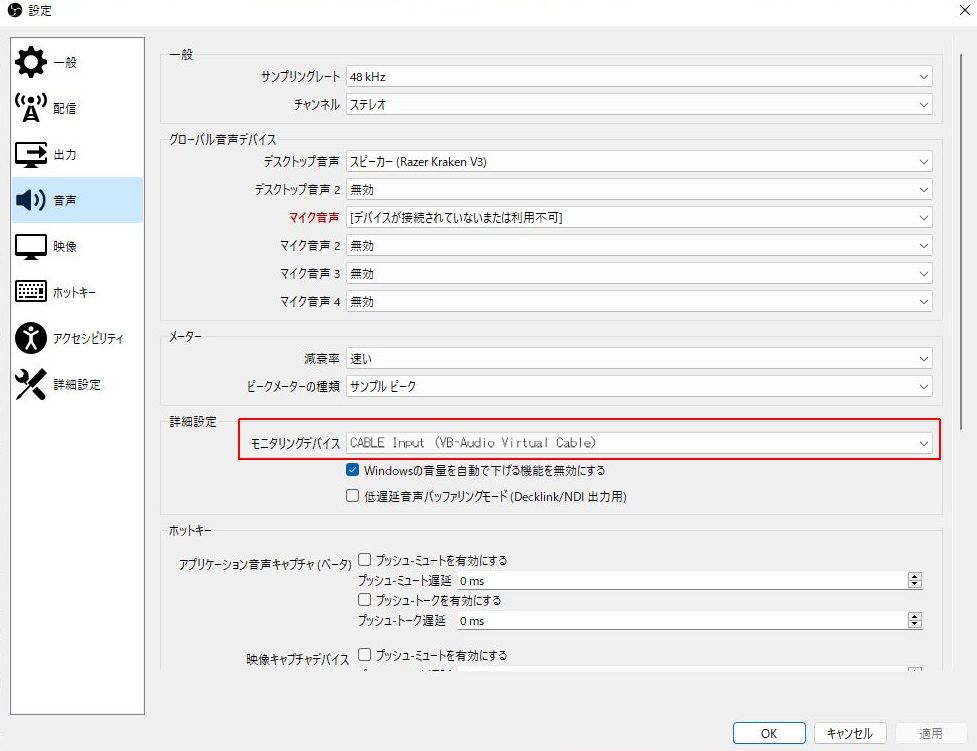
- windows音声出力にマザーボードのオーディオデバイス
(だいたいは"Realtek(R) Audio"なのでそれ前提。違う人は読み替えてね)を使っている人 - PCIサウンドカード・USBオーディオデバイスを使っており、動作上の問題でRealtekを無効化している人
の2パターンは仮想オーディオデバイスをインストールし、それをモニタリングデバイスとして指定する必要があります。
現時点での検証ではVB-Audio Virtual Appsでうまくいくことを確認しています。
VB Audioの場合のデバイス名は"CABLE Input(VB-Audio Virtual Cable)"になるようです。
(バージョンによって微妙に違ったりすると思います)
なお、この手の仮想オーディオデバイスが操作ミスやwindows updateなど何らかの要因で規定のデバイスに指定されると
当然まったく音が出なくなります。
windowsやdiscord、その他のアプリなどで何も聞こえない!となったら
慌てずにwindowsサウンド設定・各アプリの設定から再生・音声デバイス設定を確認しましょう。
普段USB接続のヘッドセットや別途接続したオーディオデバイスを使っていて、
Realtekは有効になっているが全く使っていないという人は
Realtekをモニタリングデバイスに指定するだけでOKです。(著者はこのパターン)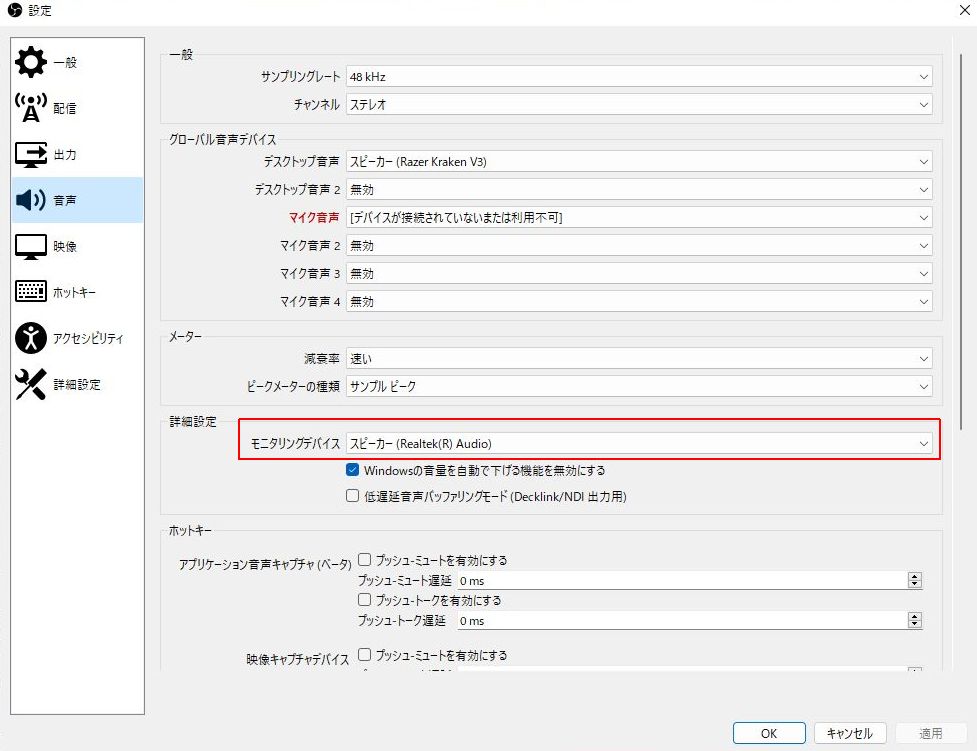
OBS設定: 音声ミキサー設定
OBSの音声ミキサー部分のオプション(下部にある歯車アイコン)
(2025年追記):ver32.0.2で改善・変更された用語や点を修正
→アプリケーション音声キャプチャ(ベータ)の
音量を300%に変更
(環境とモニタリングデバイス次第で変わると思われるが、デフォルトのキャプチャ音量はかなり小さい)
音量100%で十分な音量の音声キャプチャが可能になっている- 音声モニタリングを"モニターオフ"から"モニターと出力"に変更
("モニタリングのみ""モニターのみ(出力はミュート)"でも良いが、realtekを指定してスピーカーなどを繋いでおけばキャプチャできているかを確認できる)
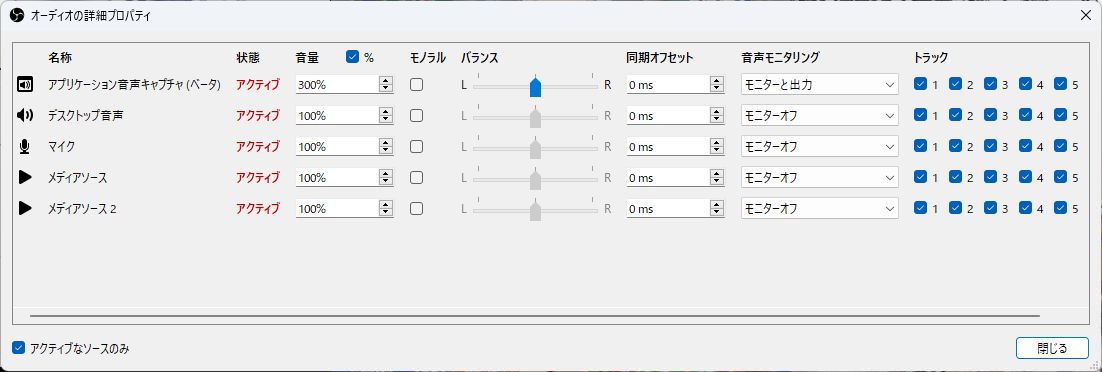
アプリを起動してアプリケーション音声キャプチャ部分のインジケーターが動いていればOK。
音声ミキサーのデスクトップ音声とマイク音声はミュート(スピーカーアイコンをクリック)にしておきます。
OBS設定: 背景画像
書こうと思ってたけどよく考えたらこの記事の本筋とまったく関係無かったので省略。
クロマキー合成とかも出来るらしいけどググれば画像付きでもっと分かりやすい記事が出てくるはず。
いかがでしたか?
discord配信
あとはdiscordの画面共有からOBSを指定して配信したらOK。
ウィンドウプロジェクターを別で出さなくてもOBS自体を配信したらプレビュー部分だけが配信に流れるはずです。
【追記】 環境によってはUIやメニュー込みでOBS全体が配信されてしまうらしいので、その場合はOBSの右クリックメニューからウィンドウプロジェクター(プレビュー)を起動しそれを画面共有で指定したらOKです。
原因判明しました
設定→一般のスクリーンキャプチャからOBSウィンドウを非表示にするをチェックでOK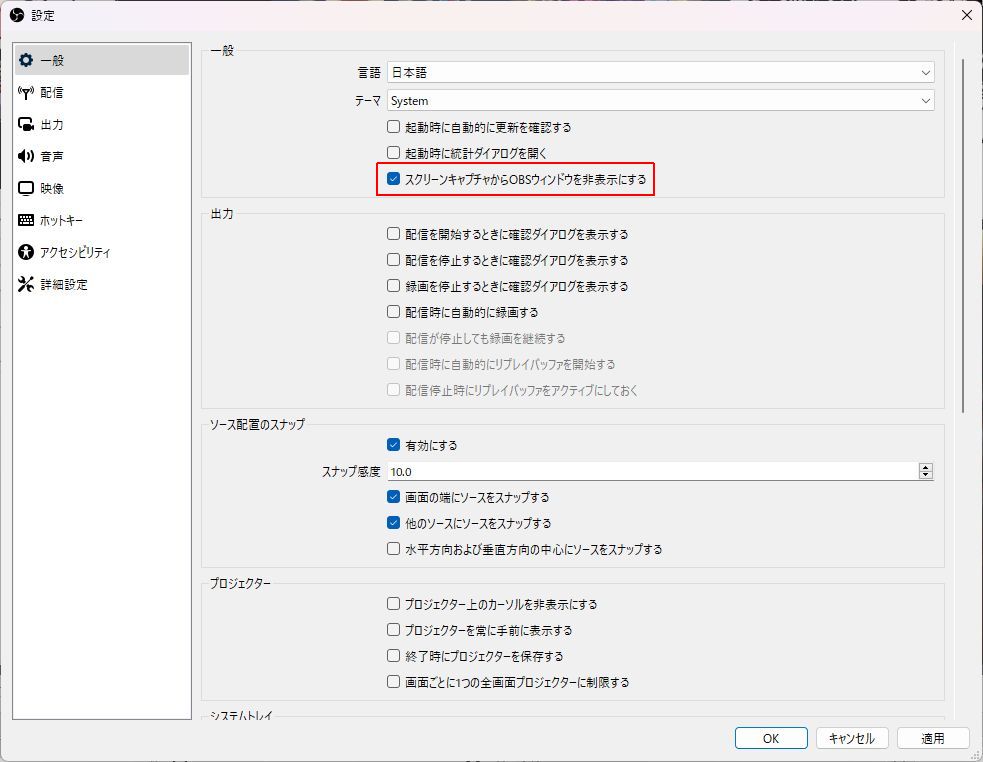
【追記2】
音が出ない場合は一度OBSを終了して音を拾いたいアプリを起動したまま
もう一度OBSを起動すると出ることがある。若干まだ不安定気味。
HDR配信
- 大前提の知識として、多くのゲーミングモニタではリフレッシュレート設定を144Hz以上にすると出力色深度が8ビット設定までに制限されるため、出力色深度10ビットでHDRを使いたい場合はリフレッシュレート設定は120Hzまでにしておくこと(1敗)。
- ver32.0.2では"設定"→"詳細設定"内の"映像"の設定をHDR用設定(Rec.2100(PQ)など)にして、ソース欄側の設定を規定もしくはRec.709とすることで、正常な色のプレビューを配信に乗せることが可能。
Youtube配信をする場合は色範囲をリミテッドにするほうがよいとのこと。
- 4Gamerの詳細なOBSのHDR設定記事(記事本体はGC553G2の広告)
4K/144fpsのHDR映像を見ながら配信や録画ができる「Live Gamer ULTRA 2.1 GC553G2」は,ゲームファンなら見逃せないキャプチャデバイスだ
- OBSのバージョン次第だと思われるが、OBSはGeforce ExperieneのHDRスクリーンショットホットキー(ALT+F1)を潰すことがあるので注意。
StreamlabsとN AirはALT+F1を潰さないので、スクショ保存と配信を同時にやりたい場合はそちらを使おう - 2024年時点でアーマードコア6のHDRスクリーンショット(jxr形式)を撮ろうとすると、Xbox Game barでは色調が変になるためGeforce Experieneを使う必要があり、なおかつ上記のホットキー衝突のせいでHDRスクショとOBS経由のdiscord配信はどちらか片方しかできない
- 2025年時点ではOBS上を右クリック・プレビューのスクリーンショットでHDRスクショ(jxrファイル)を出力できるが、ホットキー非対応操作のためゲーム中のスクリーンショット操作は現実的ではない